| ขั้นตอนที่ 1 |
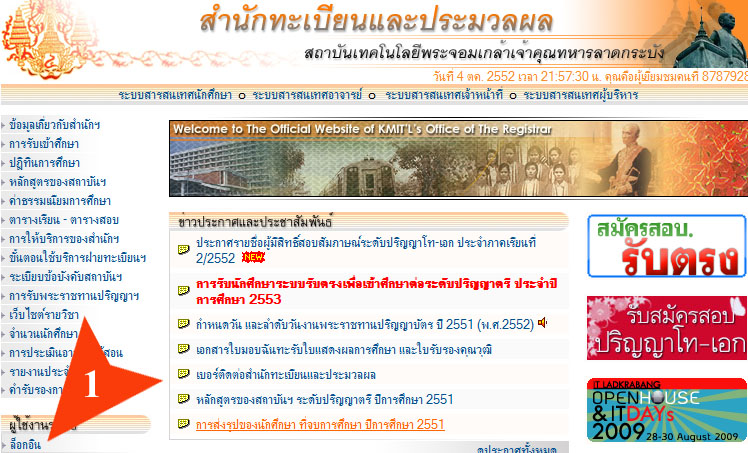
| ๐ เข้าสู่หน้าหลักสำนักทะเบียนฯ (www.reg.kmitl.ac.th) คลิกเลือกที่เมนู "ล็อกอิน" แสดงตัวอย่างดังรูปที่ 1 |
|
รูปที่ 1 แสดงหน้าแรกเว็บไซต์สำนักทะเบียน |
| |
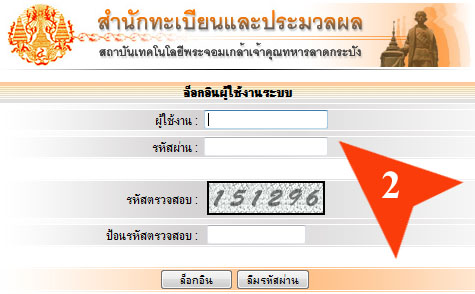
| ๐ กรอกล็อกอินผู้ใช้งานและรหัสผ่าน จากนั้นคลิกที่ปุ่ม "ล็อกอิน" แสดงดังรูปที่ 2 |
|
รูปที่ 2 แสดงหน้าล็อกอินผู้ใช้งานระบบ |
| |
ขั้นตอนที่ 2 |
| หลังจากล็อกอินผู้ใช้งานเรียบร้อยแล้ว ระบบจะเข้ามายังหน้าหลักระบบสารสนเทศนักศึกษา |
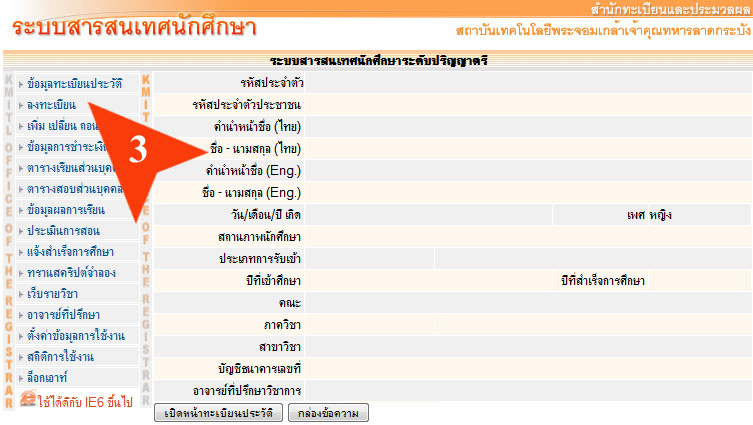
| ๐ คลิกเลือกเมนู "ลงทะเบียน" |
|
รูปที่ 3 แสดงหน้าหลักระบบสารสนเทศนักศึกษา สจล. |
| |
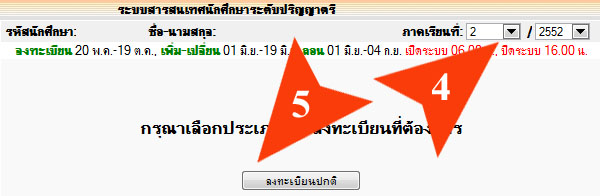
| ๐ เข้าสู่หน้าหลักสำหรับลงทะเบียนเรียนเลือก ภาคการศึกษา และ ปีการศึกษา ที่ต้องการลงทะเบียน จากนั้นคลิกที่ปุ่ม "ลงทะเบียนปกติ" |
|
รูปที่ 4 แสดงหน้าแรกสำหรับลงทะเบียนเรียนปกติ |
| |
ขั้นตอนที่ 3 |
๐ หากนักศึกษาต้องการลบข้อมูลรายวิชา ให้ทำการคลิกที่ ปุ่ม  |
| 3.1 การเพิ่มรหัสวิชาที่ต้องการลงทะเบียนเรียนด้วยวิธีการพิมพ์รหัสวิชา |
| ๐ ทำการตรวจสอบรายวิชาที่เปิดสอนในภาคการศึกษา ที่นักศึกษาต้องการลงทะเบียน |
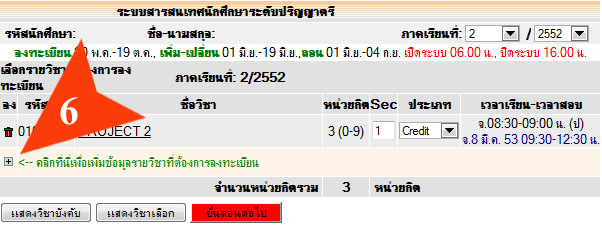
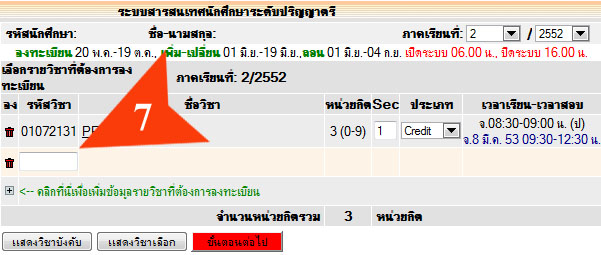
๐ เมื่อนักศึกษาต้องการเพิ่มข้อมูลวิชาที่ต้องการลงทะเบียน สามารถทำได้โดย คลิกที่ปุ่ม  จากนั้นโปรแกรมจะสร้างฟอร์มสำหรับกรอกข้อมูลรหัสวิชา แสดงดังรูปที่ 5 - 6 จากนั้นโปรแกรมจะสร้างฟอร์มสำหรับกรอกข้อมูลรหัสวิชา แสดงดังรูปที่ 5 - 6
จากนั้นให้นักศึกษาพิมพ์รหัสวิชาที่ต้องการลงทะเบียนเรียนเข้าไปในฟอร์มที่ละตัวอักษร |
|
รูปที่ 5 แสดงการเพิ่มรหัสวิชาที่ต้องการลงทะเบียน |
| |
|
รูปที่ 6 แสดงการเพิ่มรหัสวิชาที่ต้องการลงทะเบียน |
| |
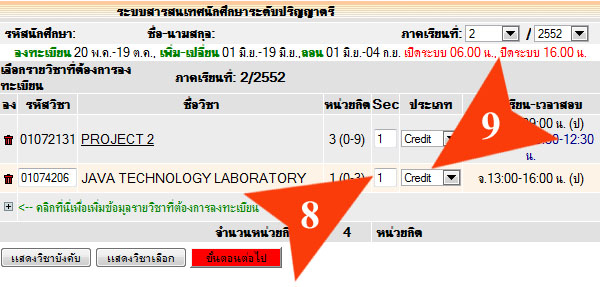
๐ เมื่อทำการกรอกรหัสวิชาที่ต้องการลงทะเบียนเรียนแล้ว โปรแกรมจะแสดงชื่อวิชา และ กลุ่มเรียน ดังรูปที่ 7 ให้นักศึกษาเลือกกลุ่มเรียนที่ต้องการจะลงทะเบียน
และ ประเภทที่ต้องการลงทะเบียน
**หมายเหตุ**
การลงทะเบียนประเภท Credit เกรดที่ได้จะเป็น A-F
การลงทะเบียนประเภท Audit เกรดที่ได้จะเป็น S,U |
|
รูปที่ 7 แสดงหน้าต่างสำหรับเลือกกลุ่มเรียน และ ประเภทวิชาที่ลงทะเบียนเรียน |
| |
| 3.2 การเพิ่มรหัสวิชาที่ต้องการลงทะเบียนด้วยการคลิกเลือกวิชาที่ต้องการลงทะเบียน |
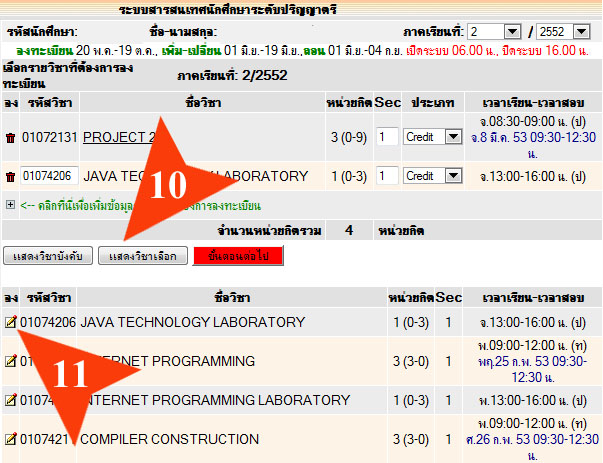
| ๐ ทำได้โดยการคลิกที่ปุ่ม "แสดงวิชาบังคับ" หรือ "แสดงวิชาเลือก" จากนั้นโปรแกรมจะแสดงรายชื่อวิชาออกมาดังรูปที่ 8 |
|
รูปที่ 8 แสดงหน้าต่างสำหรับเลือกวิชาที่ต้องการลงทะเบียนเรียน |
| |
๐ เมื่อปรากฏรายวิชานักศึกษาสามารถคลิกที่ ปุ่ม  เพื่อทำการเพิ่มรายวิชา เข้าสู่บัญชีรายวิชาที่ต้องการลงทะเบียน เพื่อทำการเพิ่มรายวิชา เข้าสู่บัญชีรายวิชาที่ต้องการลงทะเบียน |
| |
ขั้นตอนที่ 4 |
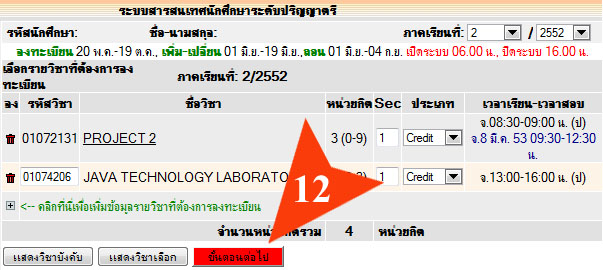
| ๐ เมื่อนักศึกษาทำการเลือกรายวิชาที่ต้องการจะลงทะเบียน และ กลุ่มเรียน ครบถ้วนตามที่ต้องการเรียบร้อยแล้ว ให้ทำการคลิกที่ปุ่ม "ขั้นตอนต่อไป" แสดงดังรูปที่ 9 |
|
รูปที่ 9 แสดงหน้าต่างการดำเนินการลงทะเบียนในขั้นตอนต่อไป |
| |
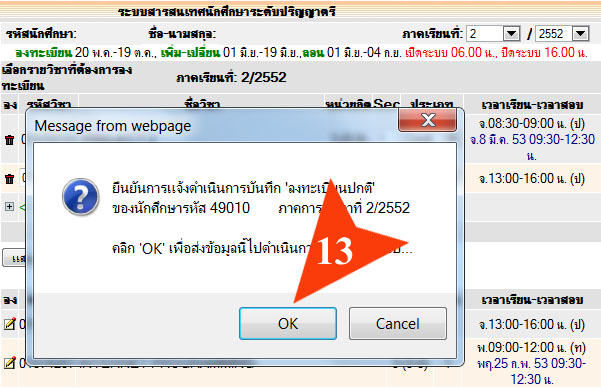
| ๐ เมื่อคลิกปุ่ม "ขั้นตอนต่อไป" โปรแกรมจะแสดงข้อความยืนยันการลงทะเบียน |
|
รูปที่ 10 แสดงหน้าต่างยืนยันการลงทะเบียน |
| |
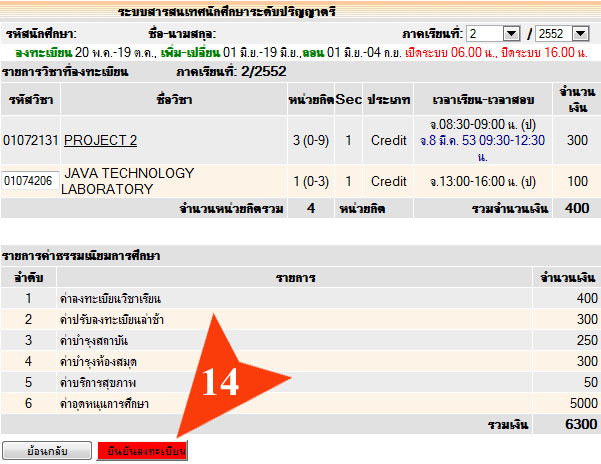
| ๐ เมื่อนักศึกษาคลิกที่ปุ่ม "OK" โปรแกรมจะแสดงรายละเอียดวิชาที่จะลงทะเบียน และ ค่าธรรมเนียมต่าง ๆ แสดงตัวอย่างดังรูปที่ 11 |
|
รูปที่ 11 แสดงหน้าต่างสำหรับตรวจสอบข้อมูลการลงทะเบียน |
| |
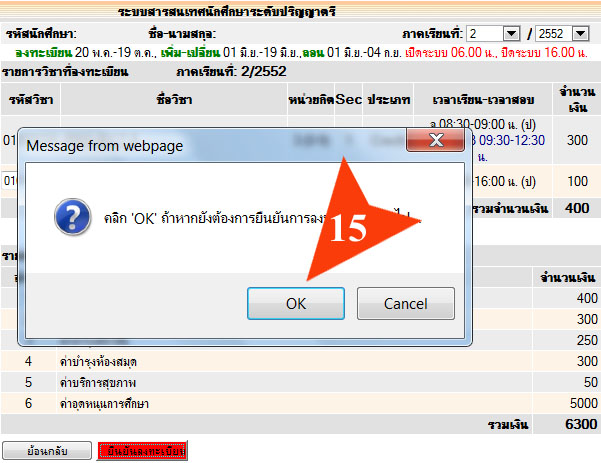
| ๐ เมื่อตรวจสอบข้อมูลต่าง ๆ ถูกต้องครบถ้วนแล้วให้คลิกที่ปุ่ม "ยืนยันลงทะเบียน" โดยโปรแกรมจะแสดงข้อความยืนยัน เมื่อตรวจสอบข้อมูลถูกต้องให้คลิกที่ปุ่ม "OK" |
|
รูปที่ 12 แสดงหน้าต่างยืนยันการลงทะเบียน |
| |
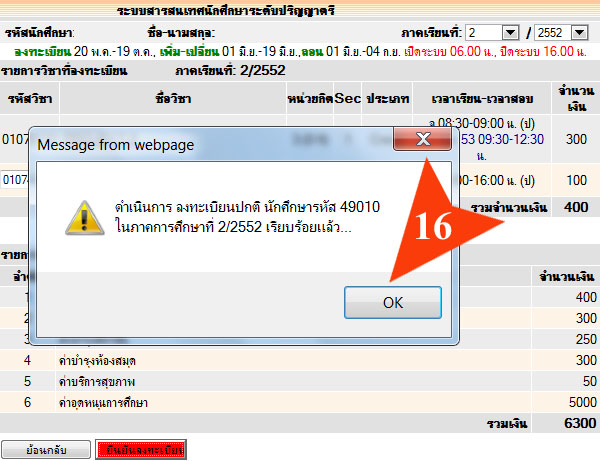
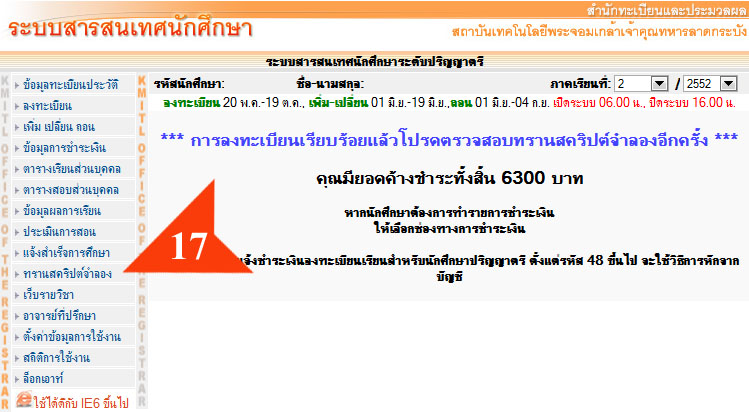
| ๐ เมื่อโปรแกรมทำการบันทึกข้อมูลการลงทะเบียนเรียนเรียบร้อยแล้ว โปรแกรมจะแสดงข้อควา ดังรูปที่ 13 และ 14 ตามลำดับ |
|
รูปที่ 13 แสดงหน้าต่างบันทึกข้อมูลการลงทะเบียน |
| |
|
รูปที่ 14 แสดงหน้าต่างสรุปค่าใช้จ่ายในการลงทะเบียนหลังจากทำการบันทึกข้อมูลเรียบร้อยแล้ว |
| |
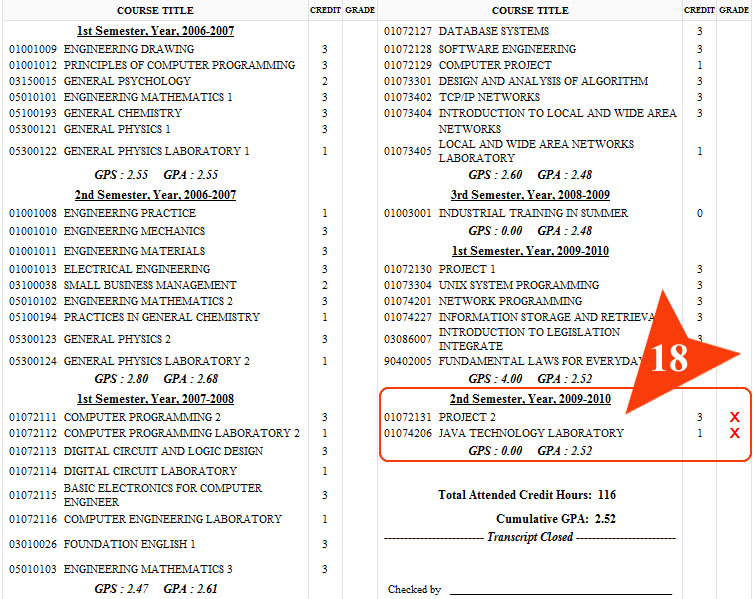
| ๐ เมื่อทำการบันทึกข้อมูลการลงทะเบียนเรียบร้อยแล้ว ***นักศึกษาจะต้องทำการตรวจสอบทรานสคริปต์จำลอง*** ทุกครั้ง |
|
รูปที่ 15 แสดงทรานสคริปต์จำลองหลังจากลงทะเบียนเรียนเรียบร้อยแล้ว |
| |